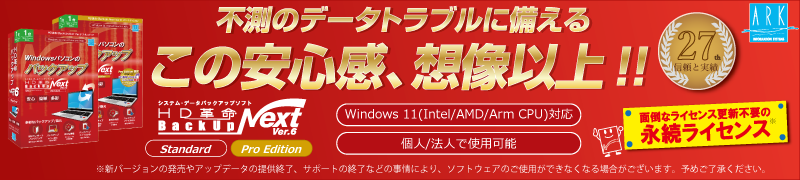

「HD革命/BackUp Next」とは

パソコン初心者から上級者まで、簡単操作・多彩な機能でパソコンのデータをバックアップ/復元できるバックアップソフトです。
不測のトラブルなどでデータを失ってしまってもバックアップファイルからデータを取り戻すことができます。

ラインナップ
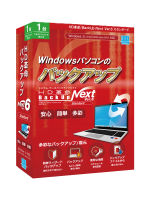

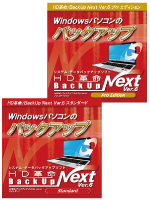
HD革命/BackUp Next Ver.6 Standard

初心者でも迷わないように選択方式のバックアップ「簡単ウィザードバックアップ」機能を新たに搭載し、合計5種類のバックアップ方式で、目的や運用にあったバックアップを行うことが可能です。
Standard は、必要十分な基本機能を搭載し、幅広い用途で使用できる標準モデルです。




※「Pro Edition」に収録されている
「HD革命/Copie Ver.2(Next 6 同梱版)」は、
Arm CPUに対応した新しいプログラムなります。

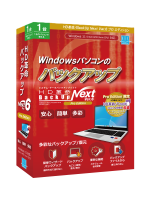
HD革命/BackUp Next Ver.6 Pro Edition

Pro Editionは、「HD革命/BackUp Next Ver.6」のすべての機能を搭載し、コピー&ペースト方式でフォルダー間のバックアップ/ミラーリングが出来る「HD革命/Copie Ver.2(Next 6同梱版)」を収録しております。


HD革命/Copie Ver.2 (Next 6 同梱版) 

HD革命/Copieは、ファイル・フォルダーのコピー(バックアップ)、ミラーリングを行うソフトウェアになります。また、オプションでスケジュールや保存方法を変更することで、柔軟な設定が可能です。

便利な機能
●実行するタイミング
・今すぐ実行       ・指定プロセス終了時   ・OS起動時に実行
・シャットダウン時に実行 ・時刻指定        ・時間間隔(分)ごと
・ミラーリング
●Zipに圧縮
●複数タスク設定
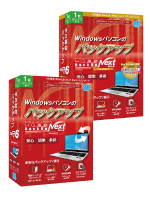
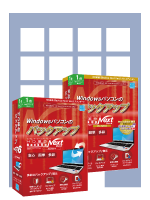
パッケージ版


■ Standard / Pro Edition
1台用 / 3台用 / 5台用 /
アカデミック 1台用

アカデミック版についてはこちらをご確認ください。

パッケージ版のセット内容等はこちらをご確認ください。

ダウンロード版


■ Standard / Pro Edition
1台用のみ

※ファンクションオンラインショップ限定で ダウンロード版の 3台用/5台用もご用意しております。

ライセンス版


■ Standard / Pro Edition
法人様向けライセンス版(VLA)
… 6 ライセンスから

ライセンス版(VLA)につきましてはこちらをご確認ください。

・パッケージ版、ダウンロード版ともに個人/法人 どちらのお客様でもご購入いただけます。
・ライセンス更新不要の永続ライセンス※
※ご利用いただく環境が許す限り無期限に使用することができますが、OSのバージョンアップやパソコン環境の変化、本製品のアップデータの提供、サポートの終了などによりソフトウェアの使用が出来なくなる場合がございます。あらかじめご了承ください。

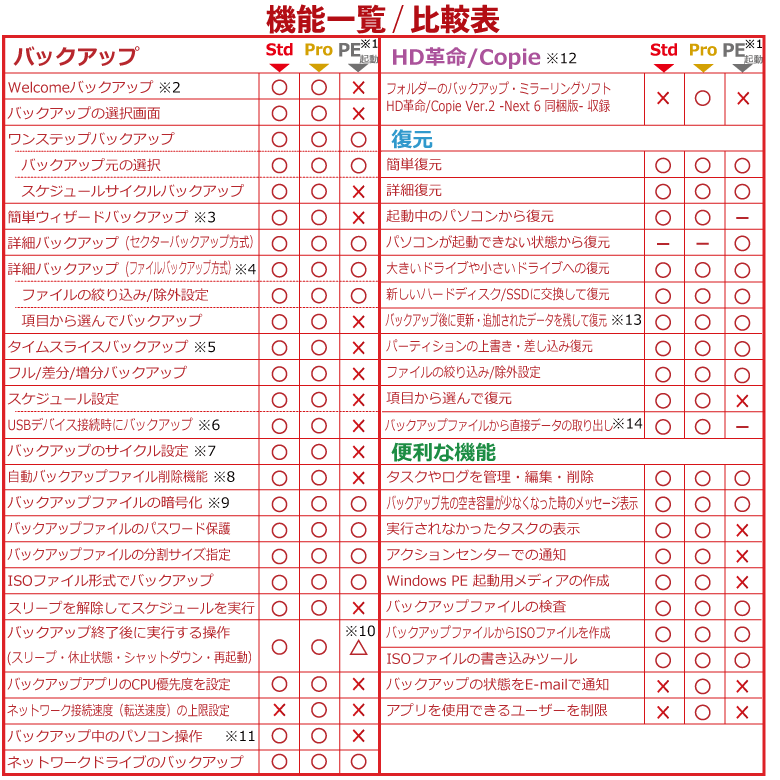
機能一覧/比較表


 ※1 PE起動は事前に【Windows PE 起動用メディア】を作成しておく必要があります。
 ※2 専用画面でシステムディスクを丸ごとフルバックアップする機能です。バックアップ元のハードディスク/SSDの他
   にもう1台バックアップ先のハードディスク/SSDが必要です。
 ※3 初心者にもわかりやすく選択方式でバックアップが行える機能です。
 ※4 ファイル/フォルダーを個別に選択してバックアップします。システムドライブを丸ごとバックアップすることはで
   きません。
 ※5 指定した時間間隔で自動的に任意フォルダーの増分バックアップをとる機能です。
 ※6 パソコン起動時に接続されたままの状態ではバックアップは開始されません。
 ※7 指定した回数の差分/増分バックアップが実行されると、フルバックアップを取り直す機能です。
 ※8 指定された保持するサイクル数を超えた場合に古いバックアップファイルを自動で削除する機能です。
 ※9 ファイルバックアップ方式のみ。
 ※10 「シャットダウン」と「再起動」のみ選択できます。 
 ※11 事前にネットワークドライブの割り当てが必要です
 ※12 「Pro Edition」に収録されている「HD革命/Copie Ver.2 -Next 6 同梱版-」は、Arm CPUに対応した新しいプ
    ログラムなります。
 ※13 ファイルバックアップ方式のみ。
 ※14 セクター方式のBitLocker保護ドライブは直接データの取り出しができません。


選べるバックアップ

Welcomeバックアップ

専用画面でWindowsがインストールされ起動している「システムディスク」を、丸ごと別のディスクにフルバックアップすることができます。

詳細はこちらをご確認ください。

ワンステップバックアップ

「システムディスク」、または「システムドライブをフルバックアップする機能です。
バックアップに関する詳細な設定はできませんが、1画面で単純なバックアップを行うことができます。

詳細はこちらをご確認ください。

簡単ウィザードバックアップ

ウィザード形式で順番に確認しながら「システムディスク」、または「システムドライブ」をバックアップすることができます。順番に確認しながらバックアップすることができるため、初心者に最もおすすめのバックアップとなります。

詳細はこちらをご確認ください。

詳細バックアップ

ウィザードにより全てのバックアップオプションが選択でき、目的や環境に応じて柔軟にバックアップすることができます。

<セクターバックアップ方式の場合>

詳細はこちらをご確認ください。

<ファイルバックアップ方式の場合>

詳細はこちらをご確認ください。

タイムスライスバックアップ

ファイルバックアップ方式で一定間隔でスケジュールを設定して増分バックアップを行う機能です。

詳細はこちらをご確認ください。


バックアップ方式(セクターバックアップ、ファイルバックアップ)

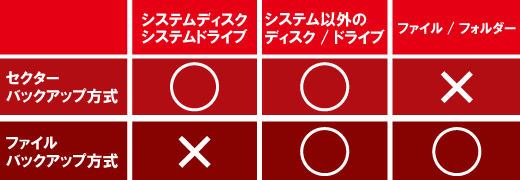
「HD⾰命/BackUp Next」で⾏うバックアップには、セクター単位で行うバックアップ「セクターバックアップ方式」と、ファイル、フォルダー単位で行うバックアップ「ファイルバックアップ方式」があります。2つのバックアップ方式には長所、短所があり、またそれぞれに制限事項があります。

セクターバックアップ方式

セクターバックアップ方式では、ディスクの最小記憶単位であるセクターを1セクターごとにバックアップします。

■長所
・ファイルバックアップ方式に比べ、比較的高速にバックアップが可能です。システムドライブのように、ファイル、フォルダーの個数が多いドライブのバックアップに適しています。

■短所
・バックアップ対象がディスク全体、またはパーティションとなりますので、任意のフォルダーのみ選択してバックアップするようなことはできません。
・差分バックアップや増分バックアップを行う場合、ディスクの最適化などが行われてディスク上のファイルの位置が変更されてしまうと、そのファイルの内容が変更されていなくてもバックアップ対象となります。
・バックアップファイルにインデックスを付加するため、同じ環境をバックアップしても、ファイルバックアップ方式と比べてバックアップファイルのサイズは大きくなります。

ファイルバックアップ方式

ファイルバックアップ方式では、バックアップ対象のドライブに存在するファイル、フォルダーの属性や権限を確認しながらひとつひとつバックアップします。

■長所
・バックアップしたいファイルをフォルダーツリーの中から任意に選択してバックアップすることができますので、バックアップ対象を「ドキュメント」や「ピクチャ」フォルダーなどに絞ることも可能です。

■短所
・ファイル、フォルダーの個数が多くなればなるほど、それに比例してバックアップに時間がかかるようになります。ファイル、フォルダーの個数が多いドライブを丸ごとバックアップするにはあまり適していません。
・システムドライブ(Windowsが含まれるドライブ)のルートディレクトリを選択して丸ごとバックアップすることはできません。

選べるバックアップ元


※ NASやPCの共有フォルダなどのデータをバックアップすることができます。(事前にネットワークドライブの割り当てが必要です)


選べるバックアップ先


バックアップできる範囲


バックアップの種類

フル/差分/増分バックアップについて

フルバックアップ
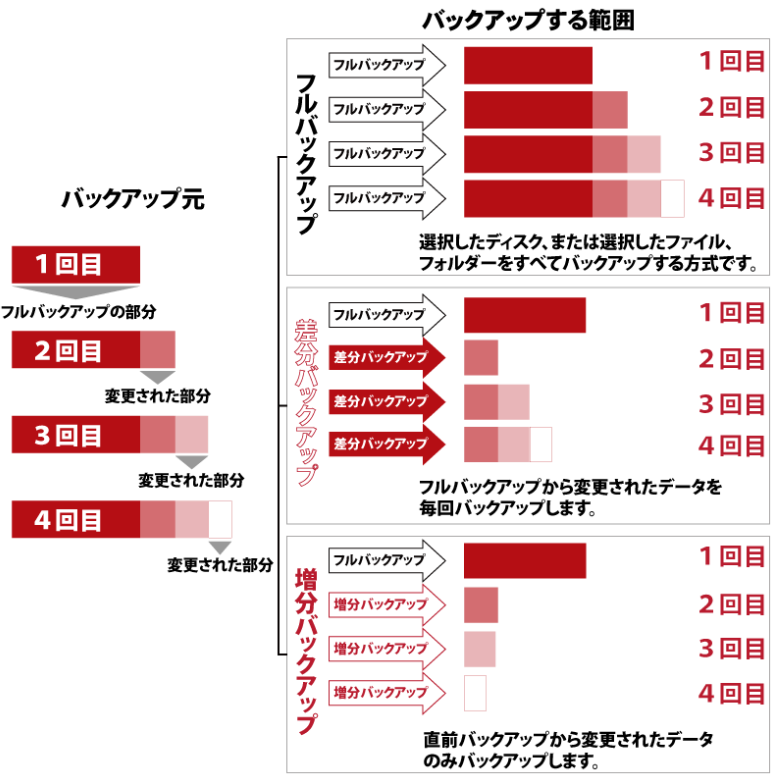
選択したディスク、または選択したファイル、フォルダーをすべてバックアップする方式です。
時間の経過と共にファイルが増えていくような環境を毎回フルバックアップする場合、バックアップファイルも少しずつ大きくなっていきます。また、よりバックアップに時間がかかるようになります。


差分バックアップ
差分バックアップは、初回にフルバックアップを行い、2回目以降は基準となるフルバックアップから変更されたファイルまたはセクターをバックアップする方式です。フルバックアップファイルと復元したい差分バックアップファイルの組み合わせで、どの状態で復元するかを選べます。
セクターバックアップ方式では、差分バックアップを行うことができるファイルシステムはFAT32 とNTFS となり、設定できるバックアップタスクの数は、差分、増分を合わせて10 個までとなります。


増分バックアップ
増分バックアップは、初回はフルバックアップを行い、2 回目はフルバックアップから変更されたファイルまたはセクターのみ、3 回目は2 回目から変更されたファイルまたはセクターのみバックアップする方式です。以後、同様に直前に行ったバックアップファイルからの変更分をバックアップします。
最新の状態に復元するには、初回のフルバックアップから2 回目、3 回目……と順に復元を行っていく必要があります。
セクターバックアップ方式では、増分バックアップを行うことができるファイルシステムはFAT32とNTFSとなり、設定できるバックアップタスクの数は、差分、増分を合わせて10 個までとなります。

サイクル設定・自動バックアップファイル削除機能

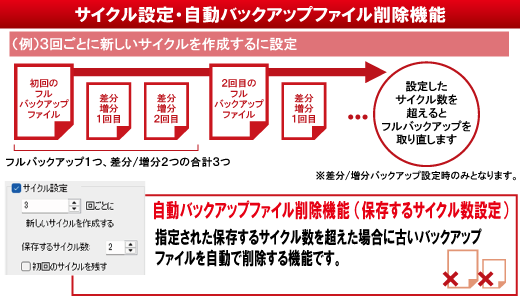
「サイクル設定」は、定期的にフルバックアップを取り直す機能です。フルバックアップを行ってから、次のフルバックアップを行うまでの期間を、BackUp Nextでは「サイクル」といいます。
新しいサイクルが作成されるまで(次のフルバックアップが行われるまで)のバックアップ回数は、最大100回まで指定できます。

例えば、差分バックアップで「3」回ごとに新しいサイクルを作成するとした場合、「1つのフルバックアップファイル」と「2つの差分バックアップファイル」が作成され、これが1サイクルとなります。このとき作成されるバックアップファイル群をまとめて、「サイクルバックアップファイル」といいます。

「保存するサイクル数」では、いくつのサイクル(サイクルバックアップファイル)を残すかを指定します。サイクルは最大60まで指定でき、指定した数を超えてバックアップが行われた場合は、古いサイクルから順に削除されます。ただし、バックアップの種類を「フルバックアップ」としてサイクル設定を行う場合、毎回フルバックアップが行われることになりますのでサイクル回数の指定はできませんが、「保存するサイクル数」でいくつのフルバックアップファイルを残すかを指定できます。

自動バックアップファイル削除機能
(例)サイクル設定で「3」回ごとに新しいサイクルを作成し、保存するサイクル数を「2」と設定した場合
3回目のサイクルのフルバックアップ(3個目)が完了すると同時に、1回目のサイクルで作成されたバックアップファイルが削除され、以後繰り返されます。
初回のサイクルを残す場合は、2回目のサイクル以降が削除対象となります。


スケジュールを設定してバックアップ

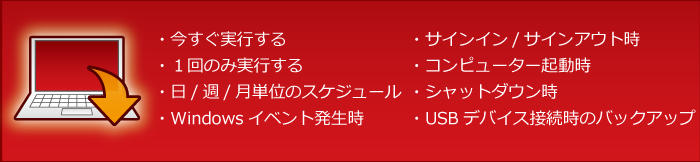
様々なタイミングを選択することが出来ます。


ISOイメージファイルにバックアップ 

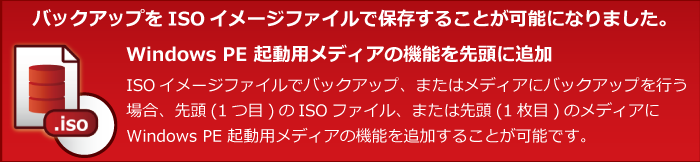
BackUp Nextでは、バックアップを行う際にISOイメージファイルとして保存することができます。
保存したISOイメージファイルは、BackUp Nextの「ISOファイルの書き込み」機能のほかに、Windowsの「ディスクイメージの書き込み」機能でもメディアに書き込むことができます。

「ワンステップバックアップ」の場合

バックアップの保存先に「ISOイメージファイル」を指定します。

「詳細バックアップ」の場合

「バックアップの保存先」タブで、「ISOイメージファイルに保存」にチェックを入れます。

「ワンステップバックアップ」、「詳細バックアップ」共に、以下のメッセージが表示されます。
「はい」をクリックすると、先頭(1枚目)のメディアが「Windows PE 起動用メディア」となりますので、メディア内のバックアップを指定して復元を行うことができます。


「Windows PE 起動用メディア」を一度も作成していない場合は、「Windows PE 起動用メディアの作成」画面が表示され、起動用イメージを自動で作成します。


あらゆる状況・環境に応じて復元できる主な復元機能

簡単復元

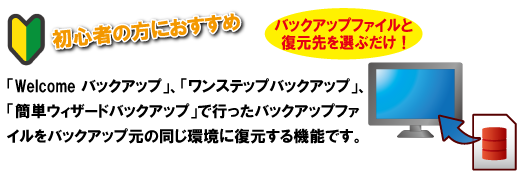
「簡単復元」は、バックアップを行った元の環境(バックアップ元ディスクの同じパーティション構成)に復元を行う復元方法です。

※「詳細バックアップ」で行ったバックアップファイルは復元できません。

詳細復元

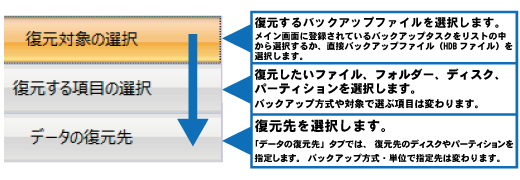
「詳細復元」では、復元する対象や復元先を任意に指定して復元を行うことができます。
パーティションサイズの変更や、パーティションの個数を増減した場合は、「簡単復元」ではなく「詳細復元」を起動し「パーティション単位」の復元を行ってください。
復元操作もウィザード形式。
どのファイルをどこに、どのように復元するかなど、ウィザード形式の流れに沿って操作できるので、迷わず簡単に行えます。
選択したバックアップファイルによって、そのバックアップファイル、バックアップ方式に応じた復元画面が表示され、また復元前に復元後のディスクの状態を確認することが可能です。


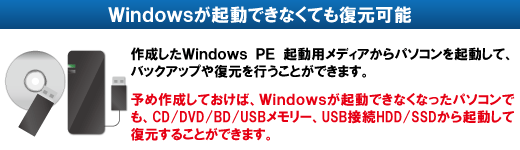
Windows PE起動用メディアで起動して復元


あらかじめ作成した「Windows PE 起動用メディア」でコンピューターを起動し、復元(簡単復元/詳細復元)を行うことができます。一部機能は制限されますが、基本的な操作方法はWindowsにインストールして復元する場合と同様です。

※ 事前にWindows PE 起動用メディアを作成しておく必要があります。
※ Windows PE 起動用メディアで起動して、「簡単復元」を行う場合、バックアップを行った環境(同じディスク、同じパーティション構成)でなければ復元を行うことができません。
※ Windows PE 起動用メディアで起動して「詳細復元」を行う場合、基本的な動作はWindows上で「別のディスクに復元するときのディスク状況」と同じになります。
※ Windows PE 起動用ディスクを作成するには、インターネット環境が必要です。
※ Windows PE 起動用ディスクの作成には1GB以上のUSBメモリー、未割り当てのUSB接続HDD/SSD、書き込み可能なCD/DVD/BDなどが必要です。


復元時間ゼロ!バックアップファイルから直接ファイルを取り出して開ける


※ セクター方式のBitLocker保護ドライブは直接データの取り出しができません。


便利な機能

タスクやログを管理・編集・削除 


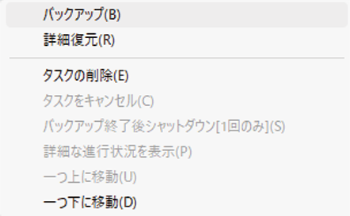
メイン画面のバックアップタスクを右クリックするとメニューが表示されます。
・バックアップ
 登録されたタスクの内容で再度バックアップを行います。
・詳細復元
 復元ウィザードを起動し、復元を行うことができます。
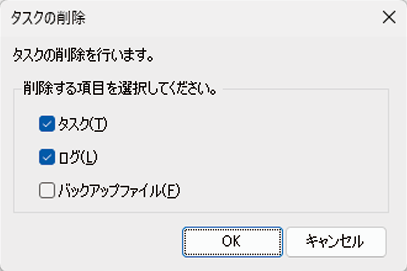
・タスクの削除
 画面が表示されますので、削除する項目を選択します。
・タスクをキャンセル
 実行中のバックアップを途中でキャンセルします。
・バックアップ終了後シャットダウン[1回のみ]
 バックアップ終了後にコンピューターをシャットダウンします。
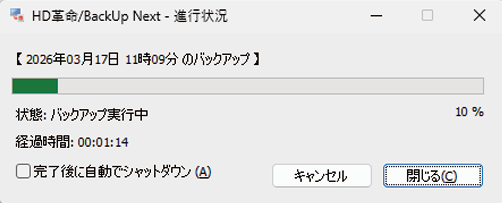
・詳細な進行状況を表示
 バックアップ中に表示される進行状況を表示します。
・一つ上に移動
 メイン画面のタスク並び順を一つ上に移動します。
・一つ下に移動
 メイン画面のタスク並び順を一つ下に移動します。

Point
「タスクの削除」を選ぶと画面が表示されますので、削除する項目を選択し簡単に削除できます。


「詳細な進行状況を表示」を選ぶとバックアップ中に表示される進行状況を表示しますので、詳細な進行状況の把握ができます。


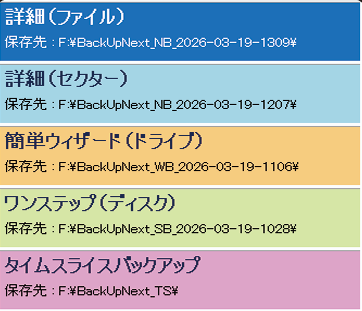
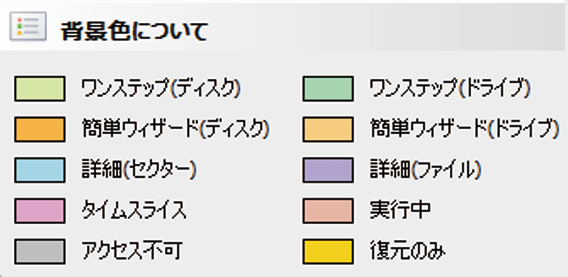
タスクの表示について

タスクの色はバックアップを行った方式により異なり、
以下のような配色となっています。復元のタスクも同様の色となります。


タスクの背景色の区別については、以下のようになります。


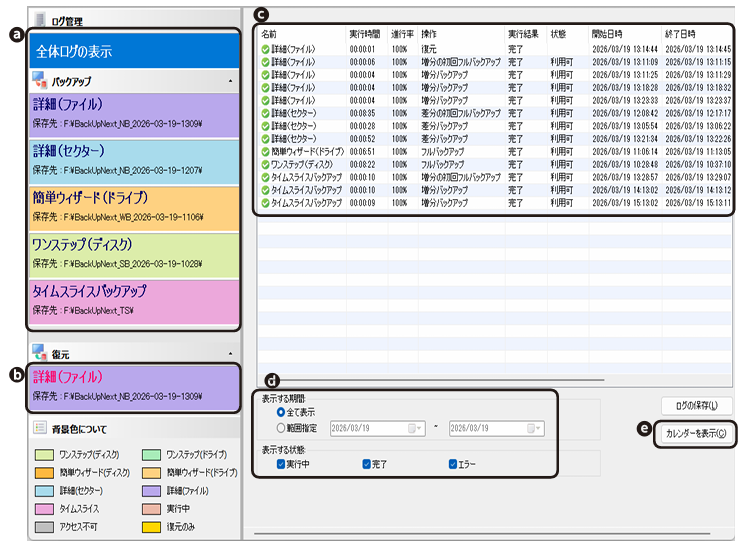
メイン画面では、バックアップ・復元を行うとタスクとログが追加されます。タスクをクリックすることで、設定内容や動作状況を確認することができます。

a.「バックアップ」のタスク
 バックアップを行うとメイン画面左側のバックアップ欄にバックアップタスクが登録されます。
 バックアップタスクを1つ選択すると、画面右側にそのタスクの詳細が表示され、バックアップの種類やスケジュール、指定したオプションなどを確認できます。

b.「復元」のタスク
復元を行うとメイン画面左側の復元欄に復元タスクが登録されます。
タスクには保存先や日時が表示され、バックアップタスクを1つ選択すると、画面右側でバックアップの種類やスケジュール、指定したオプションなどが確認できます。ただし、システムドライブを復元する場合のように、復元することでタスクが削除されてしまうようなケースでは、タスクは登録されません。

c.ログ
ログでは、バックアップやWindows 上で復元を行う場合の進行状況と状態が確認できます。
バックアップ・復元でエラーが発生したような場合はその情報が表示されます。
「状態」欄に「完了」と表示されていない場合は、ログを右にスクロールし「情報」欄で内容を確認してください。

d.ログの表示設定
ログの表示を期間や状態に応じて変更できます。タスクが多数登録されている場合に、表示する内容を絞ることでログが見やすくなります。
「ログの保存」をクリックするとログとタスクの内容をテキストファイルで保存できます。

e.カレンダー
メイン画面で「カレンダーを表示」ボタンをクリックすると、バックアップ状況を示すカレンダーが表示されます。
表示される色はそれぞれ次のようになります。


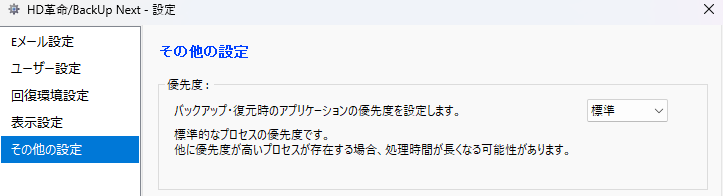
バックアップアプリのCPU優先度を設定 

BackUp Nextでは、設定→その他の設定からバックアップ・復元時のBackUp Nextの優先度を高、標準、低の3段階から選んで設定できます。
Windows PE 起動用メディアで起動した場合は、その他の設定はできません。
他のアプリケーションと同時に使用する場合に適宜選択してください。


動作環境(システム要件)

※ 2026年5月31日時点の内容となります。
※ 動作環境や注意事項は、予告なく変更される場合があります。ご了承ください。

対応OS
・Windows 11 (バージョン25H2)
※ 「Windowsの表示言語」が日本語の環境のみ対応となります。
※ インストールして使用するには管理者(Administrator)権限が必要です。
※ 対応OSの最新情報は こちらをご確認ください。  OS別製品対応状況 
※ マイクロソフト社がサポートを終了したオペレーティングシステムは、製品のサポートも終了とさせていただきます。
※ 仮想化環境は動作保証外となります。

コンピューター(CPU
・Intel/AMD/ArmのCPUが搭載されたコンピューター
※ Windows 11が動作するシステム要件を満たしたコンピューターが必要です。
※ Macには対応していません。

メモリー
・4GB以上(8GB以上を推奨)

ストレージ
・150MB以上の空き領域があるHDD/SSD
※ インストール用の最低空き領域となります。このほかにバックアップファイルを保存するための空き領域が必要です。
16TB以上のドライブには対応していません。

ファイルシステム
・FAT32、NTFS、exFAT
※ ダイナミックディスクの環境では使用できません。
※ クラスターサイズが標準(4KB)ではないファイルシステムには対応していません。

ディスプレイ
・画面解像度が1280×1024以上のディスプレイ

光学ドライブ
・製品CDからインストールする場合に必要となり、ダウンロード版の場合は不要です。
このほかにCD/DVD/BDの書き込み可能なメディアをバックアップ先やWindows PE 起動用メディアとして使用する場合は、それぞれのメディアへの書き込みに対応した光学ドライブが必要です。

インターネット環境
・アップデータのダウンロード、ユーザー登録やWeb上に記載された記事の閲覧を行う際に必要となります。

Windows PE 起動用メディアについて

・インストール後に、メモリー上で動作するコンパクトなオペレーティングシステムである「Windows PE」を使用した、復元を行うための「Windows PE 起動用メディア」を作成することができます。
・「Windows PE 起動用メディア」を作成するには、1GB以上のUSBメモリーか、空(未割り当て)のUSB接続HDD/SSD、またはCD/DVD/BDメディアに書き込み可能な光学ドライブが必要です。
・「Windows PE 起動用メディア」は、 バックアップを行うPCで作成する必要があります。環境が異なるコンピューターで作成したものは、起動ができずに復元ができない場合があります。

注意事項

・HDD/SSDのディスク全体をバックアップするには、バックアップファイルの保存先として別のHDD/SSDが必要です。USB接続の外付けHDD/SSDなどをご利用ください。
・HDD/SSDに物理的、論理的な不良セクターが存在する場合、正常にバックアップ/復元ができない場合があります。
・セクターバックアップ方式では、NASなどのネットワークドライブ、USBメモリーのようなリムーバブルメディアは、バックアップ元として選択できません。
・復元を行う場合、復元先HDD/SSDにはバックアップ時のファイル使用領域以上の空きが必要です。
・バックアップを行ったコンピューターとは別のコンピューターにシステムドライブを復元する場合、必ずしも復元先コンピューターのWindowsが正常に起動できるとは限りません。すべての環境における動作保証はできませんのでご了承ください。

BitLockerやデバイスの暗号化で暗号化されたドライブのバックアップ/復元について

【セクターバックアップ方式】
・バックアップの種類は「フルバックアップ」のみとなり、差分や増分バックアップはできません。
・Windows上でシステムドライブを含むバックアップを行う場合は、コンピューターを再起動してWindows回復環境(Windows RE)で行います。Windows回復環境(Windows RE)が正常に使用できない環境ではバックアップできません。
・バックアップ完了後に実行する動作は、「再起動」と「シャットダウン」のみとなり、「スリープ」と「休止状態」は選択できません。
・バックアップ対象ドライブの全セクターをバックアップするため、暗号化されていないドライブよりもバックアップファイルのサイズが大きくなります。
・バックアップファイルの保存先は、暗号化されたドライブを選択できません。
・バックアップファイルをマウントして直接ファイルを取り出すことはできません。
・復元先はバックアップ時と同じサイズになります。リサイズ復元はできないため、バックアップ時より小さいディスクには復元できません。

【ファイルバックアップ方式】
・環境によっては、復元前にWindowsの機能で暗号化されたドライブのロックを解除する必要があります。
・Windows 回復環境、またはWindow PE 起動用ディスクで起動してバックアップを行う場合、暗号化されたFAT32/exFATのドライブ上にあるファイルはバックアップできません。

ライセンスについて

買い切りの永続ライセンスです。
※ ご利用いただく環境が許す限り無期限に使用することができますが、OSのバージョンアップやパソコン環境の変化、本製品のアップデータの提供、サポートの終了などによりソフトウェアの使用が出来なくなる場合がございます。あらかじめご了承ください。

・お客様は、本ソフトウェアを1つのシリアル番号につき1台のコンピューターにインストールすることができます。
ただし、本ソフトウェアが「3台用」の場合は、1つのシリアル番号につき3台までインストールすることができ、「5台用」の場合は、1つのシリアル番号につき5台までコンピューターにインストールすることができます。

※ ライセンス製品は6ライセンス以上からとなります。
法人様向けライセンス版につきましてはこちらをご確認ください。
ライセンス版

アカデミック版について

アカデミック版は、下記の教育機関および教育を目的とする機関にお勤めの方・児童・生徒・学生ならびに教職員の方が対象になります。

・文部科学省認可の幼稚園、小学校、中学校、高等学校、高等専門学校、短期大学、大学、大学院専門学校、各種学校。文部科学省認可の学校、学校法人、公立の公共職業訓練施設、教育委員会などの学校教材の公的購買代行機関、教育センターなどの教職員の研修機関。博物館、美術館、図書館、教育を目的とした機関で、文部科学省が所管する独立行政法人。
・国および地方自治体が設立した各種大学校。地方教育行政の組織及び運営に関する法律第30条に定める教育機関(教育センター、教育研究所、美術館、博物館、公民館、図書館など)

サポートについて

製品のお問い合わせにつきましては、Webの「お問い合わせフォーム」よりお願い致します。尚、サポートはメールのみの対応とさせて頂いておりますので、予めご了承ください。

革命シリーズの共存について

本製品は、旧製品のHD革命/Backupシリーズ(sシリーズやLite版、バンドル版も含む)と同時に使用できません。

「HD革命」は株式会社アーク情報システムの登録商標です。「HD革命/BackUp Next Ver.6」「HD革命/Copie Ver.2」の著作権は株式会社アーク情報システムが有しています。
Microsoftおよび Windowsは、米国およびその他の国における Microsoft corporationの商標または登録商標です。
Intel は Intel Corporation の商標または登録商標です。
AMD は Advanced Micro Devices, Inc. の商標または登録商標です。
Arm は Arm Limited の商標または登録商標です。
その他記載されているすべての会社名および製品名は、各社の商標または登録商標です。製品の仕様およびパッケージ内容は、予告なく変更することがありますので、ご了承ください。